
Cara memotong atau cut video di aplikasi filmora


Apa Itu Filmora 14?🧑🎓
Filmora 14 adalah aplikasi editing video terbaru dari Wondershare yang dirancang untuk memudahkan pengguna dalam membuat video berkualitas profesional. Versi ini hadir dengan peningkatan performa, fitur AI canggih, serta antarmuka yang lebih modern dan ramah pemula.
Filmora 14 sangat cocok digunakan untuk:
YouTuber pemula dan profesional
Content creator TikTok & Instagram
Pelajar, guru, dan pekerja kreatif
Aplikasi ini tersedia untuk Windows dan macOS, dengan versi Gratis dan Berbayar (Filmora Pro/Subscription).
Fitur Unggulan Filmora 14

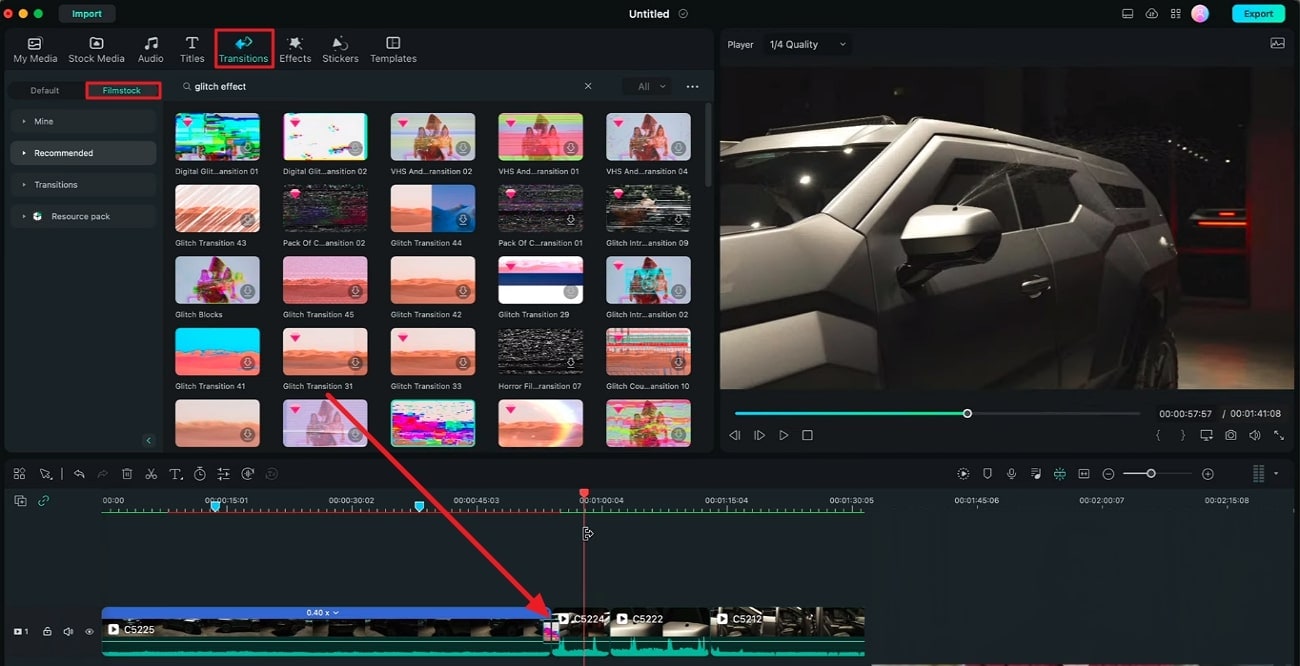
1. Antarmuka Modern & Mudah Digunakan
Filmora 14 memiliki tampilan yang clean, intuitif, dan user-friendly, sehingga pengguna baru bisa langsung belajar editing tanpa perlu pengalaman sebelumnya.
2. Fitur AI Editing Terbaru
Filmora 14 dibekali teknologi Artificial Intelligence (AI), seperti:
AI Smart Cut – memotong video otomatis
AI Audio Denoise – menghilangkan noise suara
AI Background Remover – hapus background tanpa green screen
AI Text to Speech – ubah teks menjadi suara
Fitur ini membantu menghemat waktu editing secara signifikan.
3. Koleksi Efek, Transisi, dan Template Lengkap
Filmora 14 menyediakan:
Ratusan efek visual
Title & motion graphics
Semua bisa digunakan hanya dengan drag & drop.
4. Editing Audio Lebih Profesional
Fitur audio Filmora 14 meliputi:
Fade In & Fade Out
Cocok untuk editing vlog, podcast, dan video cinematic.
5. Mendukung Banyak Format Video
Filmora 14 mendukung berbagai format seperti:
Video 4K & Full HD
Export khusus YouTube, TikTok, Instagram, dan Facebook
Cara Menggunakan Filmora 14 untuk Pemula
1. Import Video ke Timeline
Buka aplikasi Filmora 14
Klik New Project
Import video, audio, atau gambar
Drag file ke timeline
2. Edit Video Dasar
Potong video (Trim & Split)
Tambahkan transisi
Masukkan teks dan subtitle
Tambahkan musik latar
Semua bisa dilakukan dengan klik sederhana.
3. Tambahkan Efek dan Filter
Pilih menu Effects / Filters
Drag efek ke klip video
Atur durasi dan intensitas efek
4. Export Video
Klik tombol Export
Pilih format & resolusi
Tentukan tujuan (PC atau media sosial)
Klik Export
Setting Filmora 14 Terbaik (Recommended)
Setting Video
Resolusi: 1920×1080 (Full HD) atau 4K
Frame Rate: 30fps / 60fps
Bitrate: High
Setting Audio
Sample Rate: 48.000 Hz
Bitrate Audio: 320 kbps
Setting Performance
Aktifkan GPU Acceleration
Gunakan Proxy File untuk PC spek rendah
Kelebihan dan Kekurangan Filmora 14
✅ Kelebihan Filmora 14
Mudah digunakan oleh pemula
Fitur AI canggih
Banyak efek & template
Ringan dibanding editor profesional lain
Cocok untuk content creator
❌ Kekurangan Filmora 14
Versi gratis terdapat watermark
Beberapa efek premium berbayar
Tidak sekompleks Adobe Premiere Pro
Posting Komentar untuk "Cara memotong atau cut video di aplikasi filmora"