
Cara Membuat USB Bootable Windows 11 25H2
Cara Membuat USB Bootable Windows 11 25H2

- Anda dapat mengunduh ISO Windows 11 25H2 dengan aman baik dari situs web resmi Microsoft atau dari msdl.tech-latest.com.
- Gunakan Media Creation Tool untuk cara mudah dan otomatis membuat USB bootable, atau Rufus untuk kontrol lebih terhadap file ISO.
- Selalu cadangkan data Anda dan verifikasi USB sebelum menginstal untuk memastikan pengaturan Windows berjalan lancar dan tanpa kesalahan.
Memperbarui atau menginstal ulang Windows mungkin terdengar rumit, tetapi sebenarnya tidak harus demikian. Jika komputer Anda terasa lambat, Anda mungkin perlu memulai dari awal, atau jika Anda sedang merakit PC baru, menginstal Windows 11 versi 25H2 menggunakan drive USB yang dapat di-boot adalah salah satu cara termudah dan paling andal untuk melakukannya.
Prosesnya cukup mudah diikuti oleh siapa saja, bahkan jika Anda belum pernah menginstal Windows sebelumnya. Anda hanya membutuhkan komputer yang berfungsi, koneksi internet yang stabil, dan drive USB dengan ruang minimal 8GB .
Jadi, jika Anda memiliki hal-hal tersebut, mari kita lihat panduan langkah demi langkah kami untuk membuat USB bootable untuk Windows 11 25H2 Apa itu Windows 11 25H2?
Windows 11 25H2 adalah pembaruan fitur terbaru Microsoft untuk tahun 2025. Anggap saja ini sebagai versi Windows 11 yang diperbarui dan ditingkatkan, dengan performa yang lebih baik, fitur keamanan yang lebih banyak, dan beberapa perubahan desain.
Microsoft biasanya merilis pembaruan besar seperti ini setiap tahun. Angka “25” menunjukkan tahun (2025), dan “H2” berarti ini adalah rilis paruh kedua tahun tersebut .
Jika PC Anda sudah memiliki Windows 11, Anda mungkin akan mendapatkan pembaruan ini secara otomatis nanti. Tetapi jika Anda ingin menginstalnya dari awal atau melakukan upgrade segera, membuat USB bootable adalah pilihan terbaik.
Prasyarat
Sebelum kita mulai, Anda harus memenuhi persyaratan berikut:
- Flash drive USB (8GB atau lebih): Data di dalamnya akan terhapus sepenuhnya, jadi cadangkan terlebih dahulu semua data penting yang ada di dalamnya.
- Komputer yang berfungsi dengan akses internet: Anda akan menggunakan ini untuk mengunduh file dan menyiapkan USB.
- File ISO atau Alat Instalasi Windows 11 25H2: Kami akan menunjukkan dua cara aman untuk mendapatkannya.
- Salah satu dari dua program untuk membuat USB bootable:
- Alat Pembuatan Media Microsoft
- Rufus adalah program kecil gratis untuk membuat drive yang dapat di-boot.
Setelah Anda memiliki semua ini, Anda siap untuk memulai.
Langkah 1: Mengunduh Windows 11 25H2
Untuk menginstal Windows 11, Anda memerlukan file instalasi, baik langsung dari Microsoft atau dari sumber tepercaya lainnya. Di sini kita akan menggunakan dua metode.
Metode 1: Unduh Langsung dari Microsoft (Direkomendasikan)
Cara paling aman dan mudah untuk mendapatkan Windows 11 adalah langsung dari Microsoft. Ini memastikan Anda mendapatkan salinan resmi yang bersih dan belum dimodifikasi.
- Buka browser Anda dan kunjungi halaman unduhan resmi Microsoft:
- https://www.microsoft.com/software-download/windows11
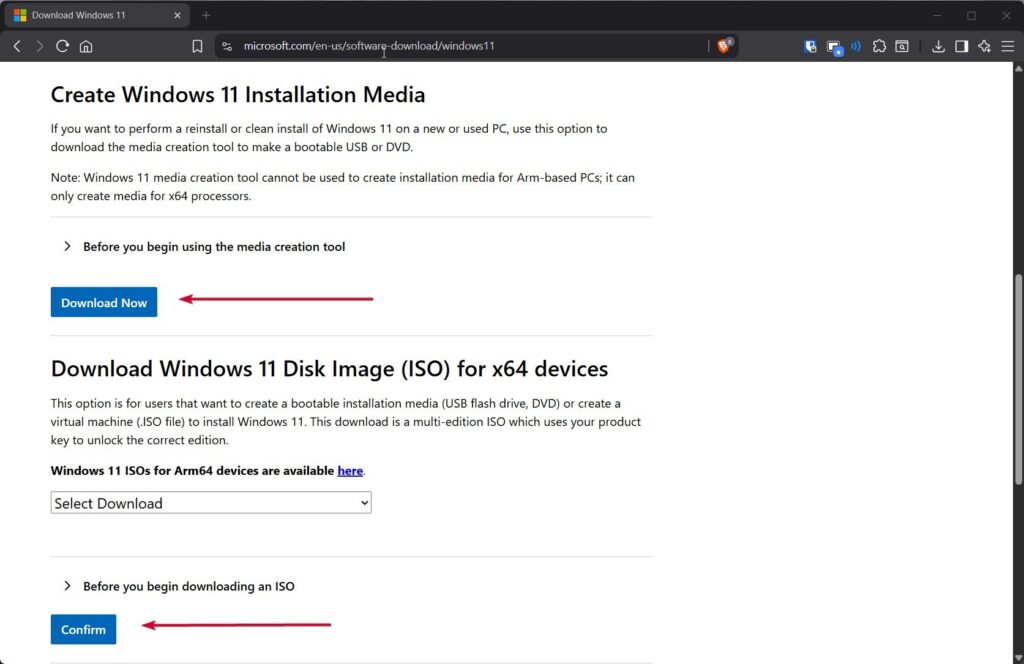
- Di halaman tersebut, Anda akan melihat dua opsi utama:
- Buat Media Instalasi Windows 11
- Unduh Citra Disk Windows 11 (ISO)
- Jika Anda ingin menggunakan Media Creation Tool , Anda dapat mengklik opsi pertama. Tetapi jika Anda ingin menggunakan Rufus , unduh file ISO dengan memilih edisi Anda (Windows 11) dan bahasa, lalu klik Unduh .
- Microsoft akan memberi Anda tautan langsung untuk mengunduh file ISO. Tautan tersebut biasanya berlaku selama 24 jam, jadi pastikan untuk menyimpan file tersebut sebelum kedaluwarsa.
Metode 2: Unduh melalui msdl.tech-latest.com
Terkadang, situs Microsoft bisa lambat atau sementara tidak tersedia. Dalam hal ini, Anda dapat menggunakan msdl.tech-latest.com , sebuah situs web yang menyediakan ISO Windows langsung dari server Microsoft. Berikut cara melakukannya dengan aman:
- Kunjungi https://msdl.tech-latest.com
- Cari Windows 11 lalu pilih Versi 25H2 .
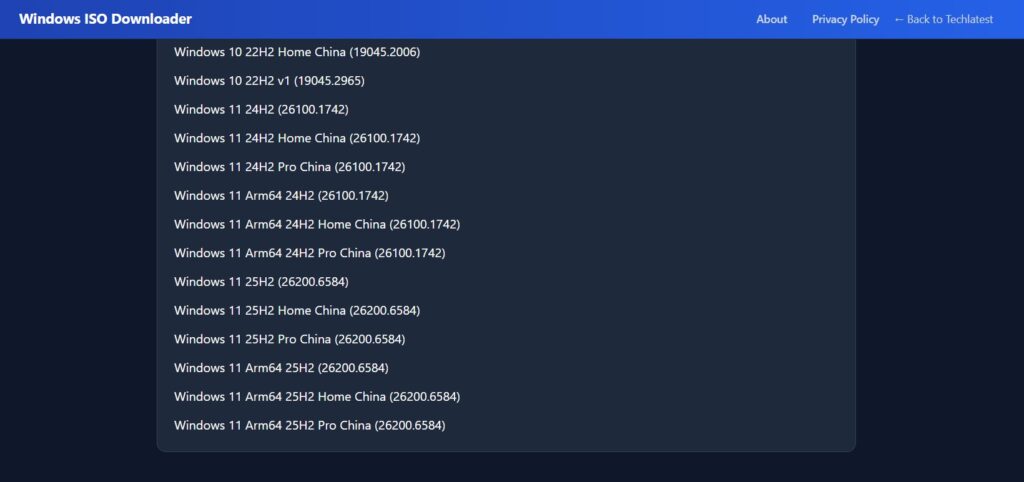
- Pilih bahasa pilihan Anda.
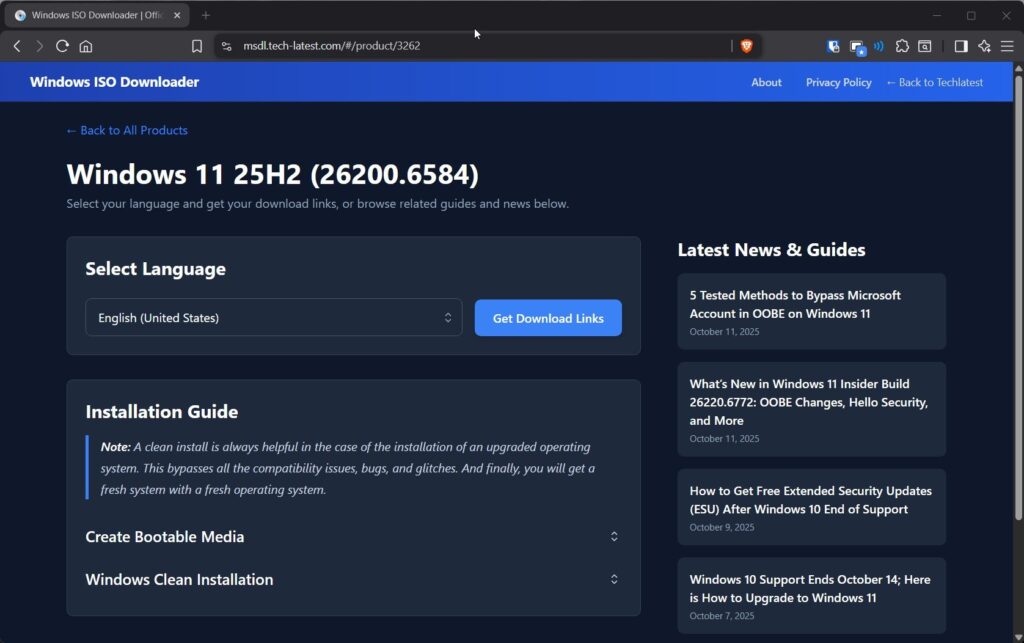
- Unduh file ISO untuk sistem 64-bit (karena Windows 11 tidak lagi mendukung PC 32-bit).
Langkah 2: Membuat Drive USB yang Dapat Di-boot
Sekarang setelah Anda memiliki ISO atau media instalasi, saatnya mengubah flash drive USB Anda menjadi penginstal Windows 11 yang dapat di-boot . Kita akan melihat dua metode sederhana, satu dari Microsoft dan satu lagi menggunakan alat eksternal kecil.
Metode 1: Menggunakan Windows Media Creation Tool
Microsoft Media Creation Tool akan mengunduh file instalasi dan membuat USB dapat di-boot secara otomatis. Anda tidak perlu mengkonfigurasi apa pun secara manual.
- Kembali ke halaman unduhan Microsoft .
- Setelah itu, di bawah Buat Media Instalasi Windows 11 , klik Unduh Sekarang untuk mendapatkan alat tersebut.
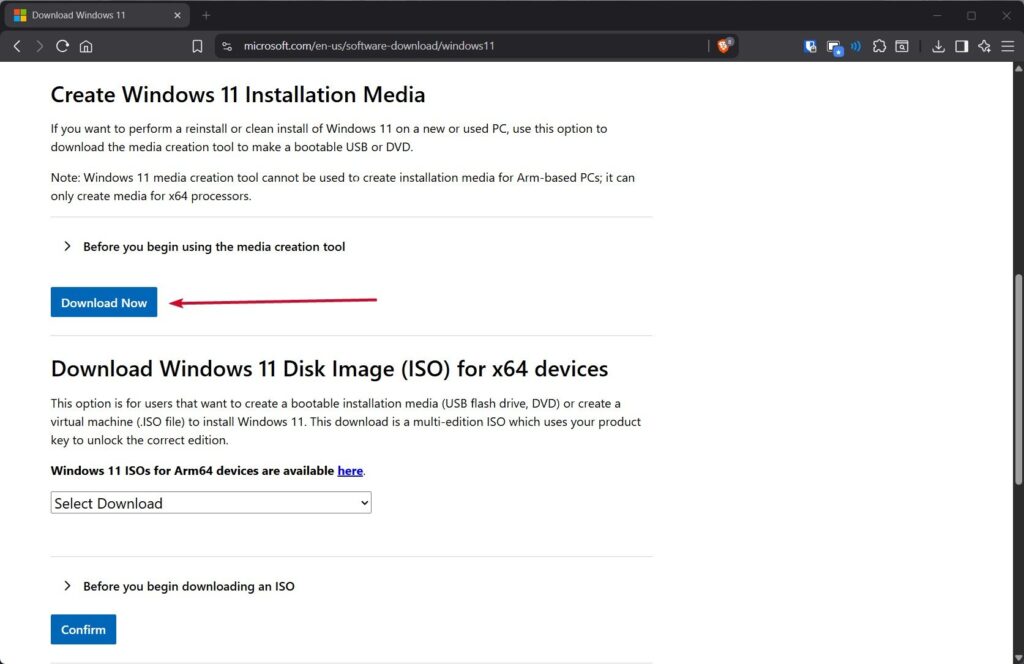
- Setelah diunduh, buka file tersebut. Kemudian, Anda mungkin akan melihat pesan yang meminta izin; klik Ya .
- Terima persyaratan lisensi Microsoft.
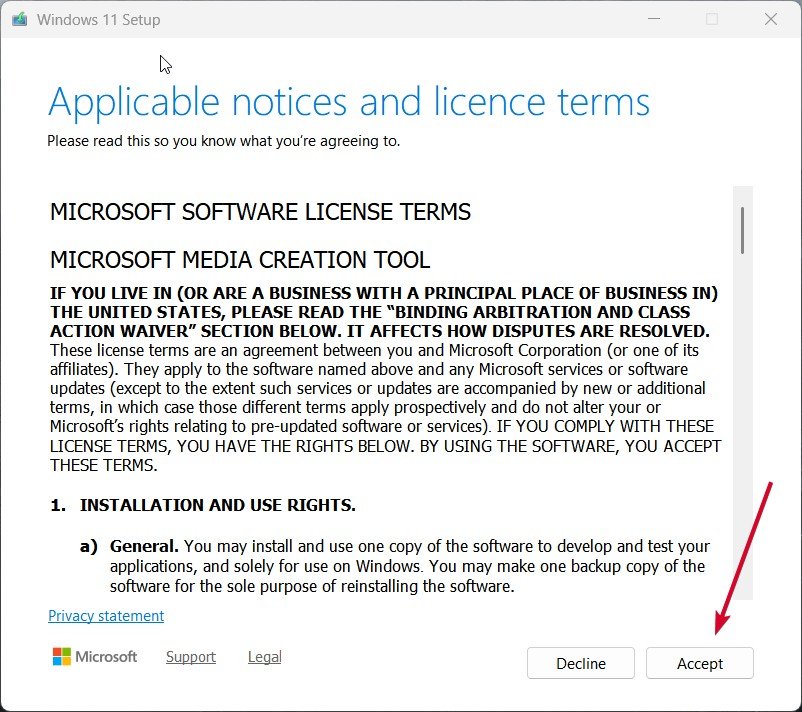
- Pilih bahasa dan edisi pilihan Anda. Alat ini biasanya mendeteksi pilihan tersebut secara otomatis, tetapi Anda dapat mengubahnya jika mau.
- Setelah itu, pilih Buat media instalasi (flash drive USB, DVD, atau file ISO) dan klik Berikutnya .
- Sekarang pilih flash drive USB dan klik Berikutnya .
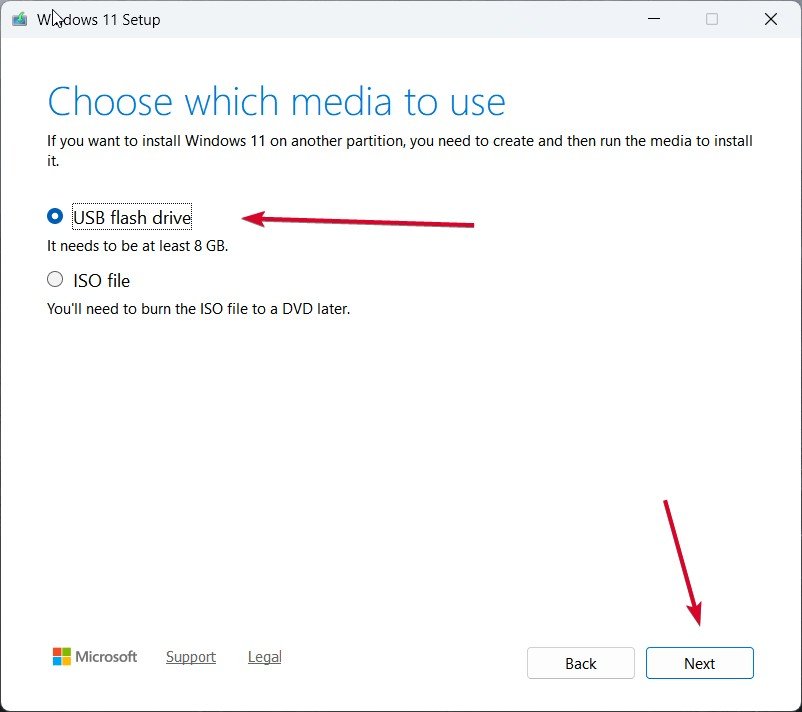
- Pilih USB Anda dari daftar (pastikan tidak ada data penting yang tersimpan di dalamnya).
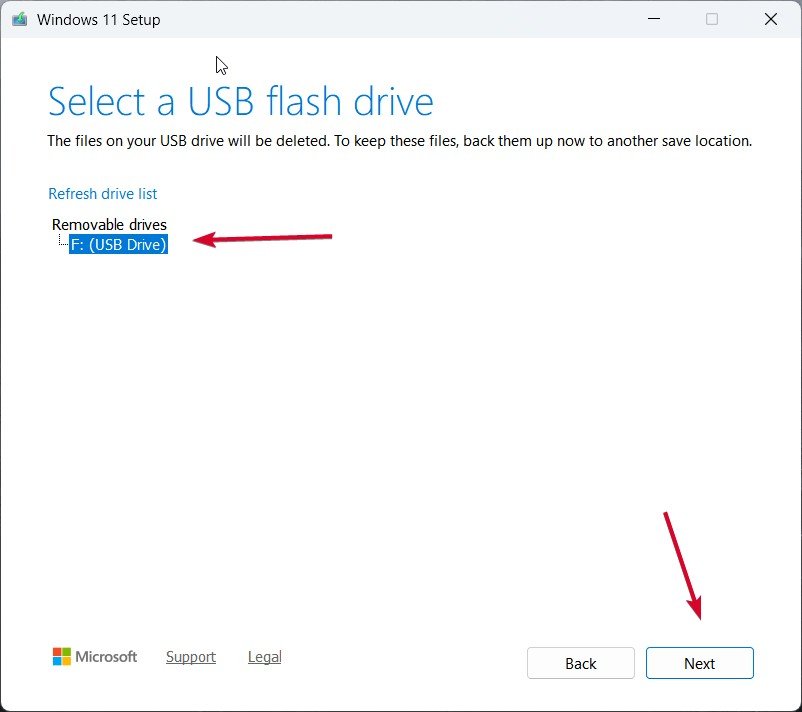
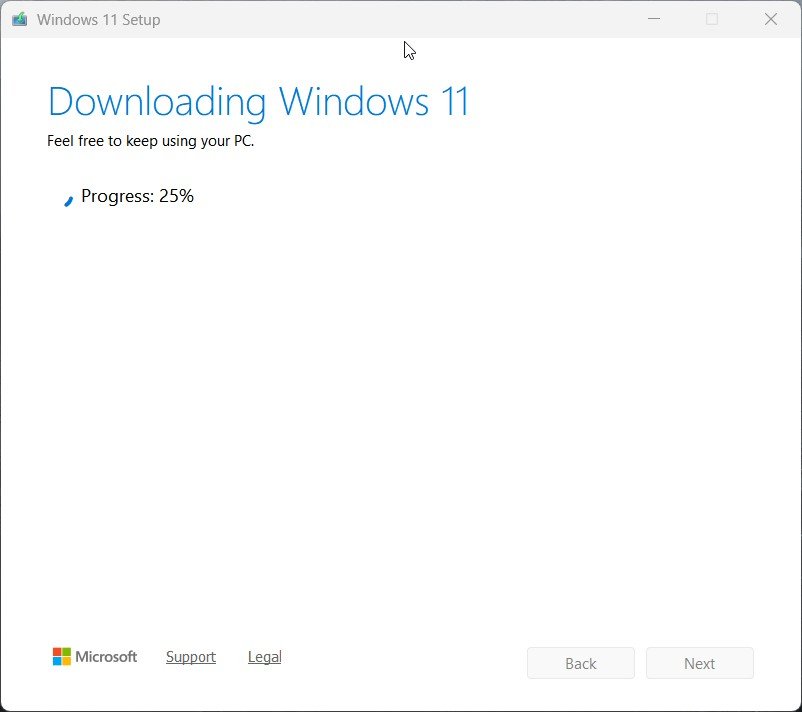
- Klik Berikutnya lagi. Alat ini akan mulai mengunduh Windows 11 25H2 dan menyiapkan USB Anda.
Metode 2: Menggunakan Rufus dengan File ISO
Seperti yang telah dibahas sebelumnya dalam artikel ini, jika Anda telah mengunduh file ISO , Anda dapat menggunakan Rufus untuk membuat USB bootable secara manual. Metode ini memberi Anda lebih banyak kendali. Berikut cara menggunakan Rufus:
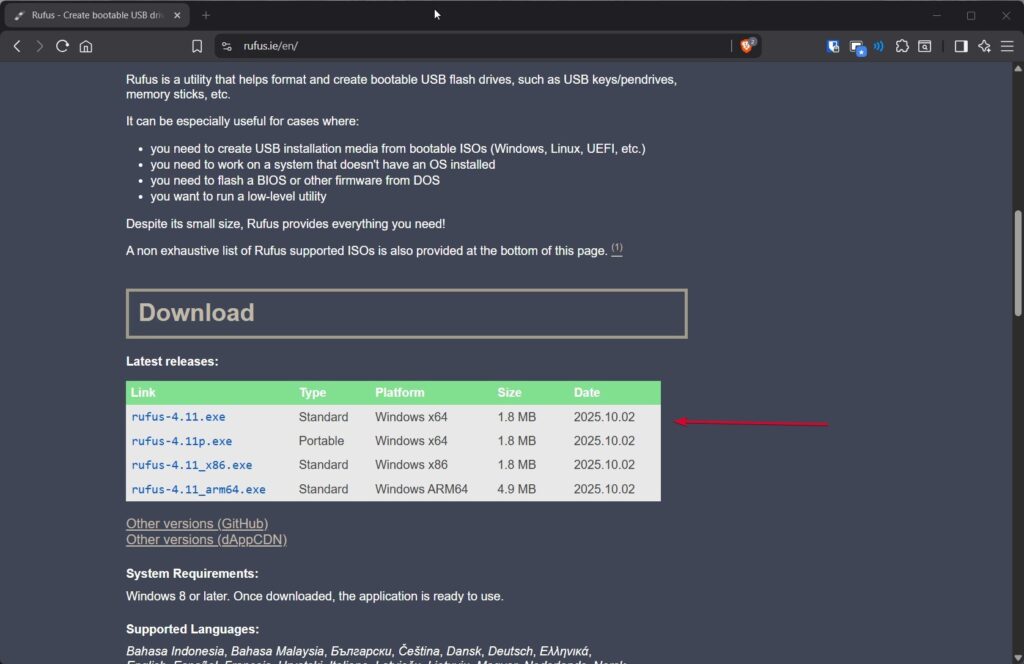
- Pertama-tama, kunjungi situs web resmi Rufus dan unduh versi terbaru. Ini adalah program kecil yang tidak memerlukan instalasi, cukup jalankan setelah diunduh.
- Setelah itu, masukkan flash drive USB Anda ke komputer.
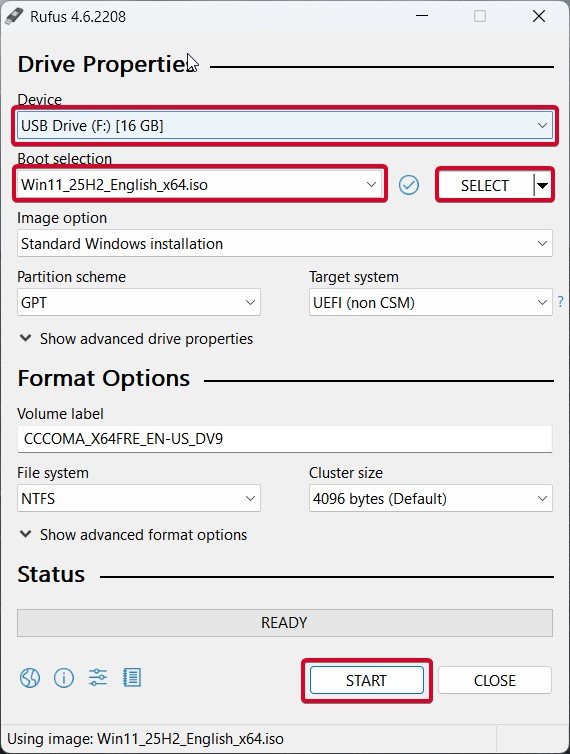
- Setelah itu, buka Rufus. Kemudian, Rufus akan secara otomatis mendeteksi drive USB Anda di bawah Perangkat .
- Di bagian Pemilihan Boot , klik Pilih dan pilih file ISO Windows 11 25H2 yang telah Anda unduh.
- Biarkan opsi Gambar tetap pada Instalasi Windows Standar .
- Dalam skema Partisi , pilih GPT (untuk sistem berbasis UEFI modern).
- Pilih MBR hanya jika komputer Anda sudah tua dan tidak mendukung UEFI.
- Pastikan sistem Target bertuliskan UEFI (non-CSM) .
- Beri nama USB Anda di bagian Label Volume jika Anda mau (misalnya, Win11_25H2 ).
- Biarkan pengaturan lainnya tetap pada pengaturan default dan klik Mulai .
- Anda akan melihat peringatan bahwa semua data di USB akan dihapus; konfirmasikan.
Rufus kemudian akan memformat USB dan menyalin semua file yang diperlukan dari ISO. Proses ini biasanya memakan waktu 10–15 menit. Setelah selesai, USB bootable Anda siap. Anda dapat menutup Rufus dan mengeluarkan drive dengan aman.
Langkah 3: Menginstal Windows 11 Menggunakan USB Bootable Anda
Sekarang setelah Anda memiliki USB instalasi yang berfungsi, saatnya untuk menggunakannya.
- Masukkan USB bootable ke komputer tempat Anda ingin menginstal Windows 11.
- Mulai ulang komputer Anda.
- Saat komputer sedang menyala, tekan tombol menu boot, yang berbeda-beda tergantung mereknya:
- Dell: F12
- HP: Esc atau F9
- Lenovo: F12
- Asus: F8
- Acer: F12
- MSI: F11
- Setelah itu, pilih drive USB Anda dari daftar dan tekan Enter .
- Instalasi Windows akan dimulai secara otomatis.

- Pilih bahasa, waktu, dan tata letak keyboard Anda, lalu klik Berikutnya .
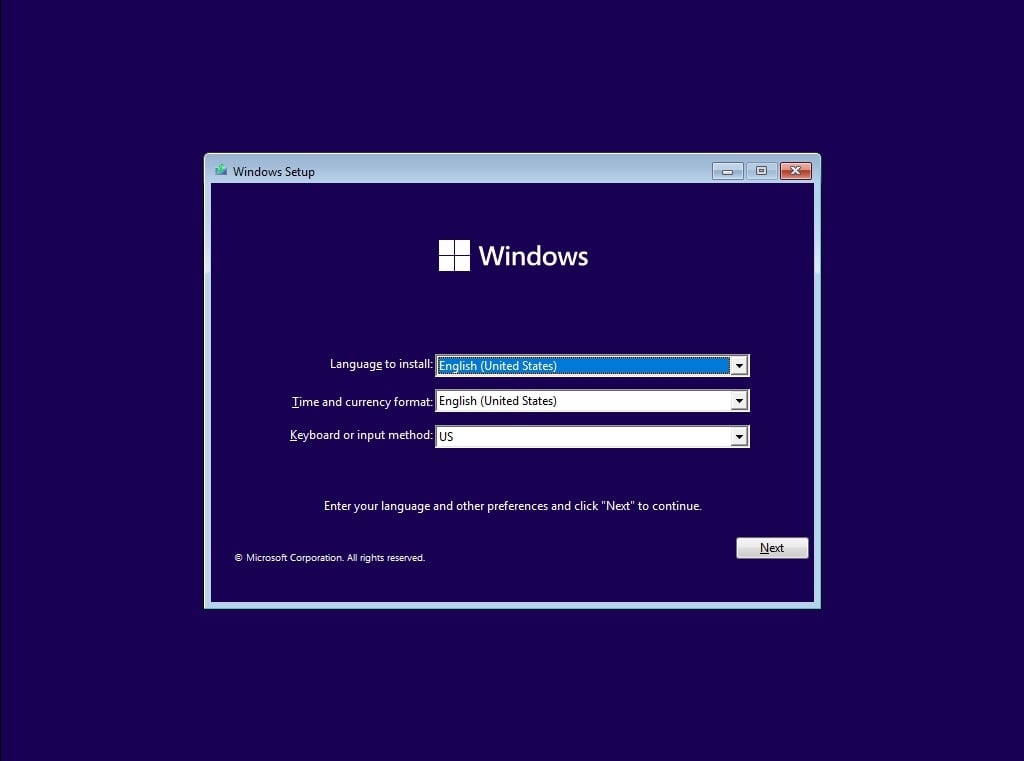
- Klik Instal Sekarang .

- Jika Anda memiliki kunci produk, masukkan di sini. Anda juga dapat melewatinya dan mengaktifkannya nanti.

- Pilih edisi Windows Anda jika diminta.

- Setujui persyaratan lisensi dan klik Berikutnya .
- Pilih apakah akan memperbarui instalasi Anda saat ini atau melakukan instalasi bersih khusus. Untuk memulai dari awal, pilih Kustom: Instal Windows saja .
- Terakhir, pilih partisi tempat Anda ingin menginstal Windows. Biasanya, itu adalah drive utama ( Drive 0 ). Hapus partisi lama jika Anda ingin menghapus semuanya, lalu klik Berikutnya .
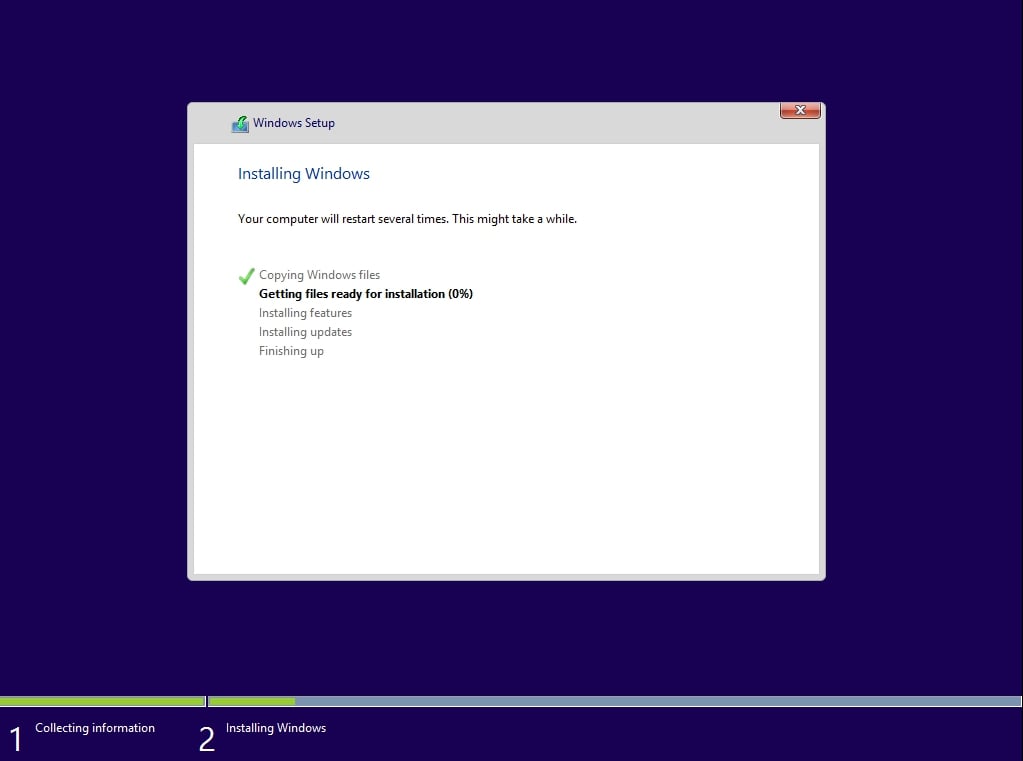
Proses instalasi akan menyalin file, menginstal fitur, dan memulai ulang sistem Anda beberapa kali. Jangan cabut USB hingga instalasi Windows selesai dan Anda mencapai layar "Hai, kami sedang mempersiapkan semuanya untuk Anda ".
Mengapa Metode-Metode Ini Paling Efektif?
Ada banyak cara untuk menginstal Windows, tetapi dua cara ini — Media Creation Tool dan Rufus dengan file ISO — adalah yang paling andal dan sederhana.
- Media Creation Tool sangat cocok untuk orang-orang yang ingin Microsoft menangani semuanya secara otomatis.
- Rufus , di sisi lain, memberi Anda fleksibilitas, yang berguna jika Anda sudah memiliki file ISO atau ingin membuat USB bootable yang berfungsi di berbagai jenis PC.
Kedua metode ini sepenuhnya gratis, dan bersama-sama mencakup hampir setiap situasi, mulai dari instalasi pertama kali hingga pengaturan tingkat lanjut.
Kesimpulan Akhir
Membuat drive USB yang dapat di-boot untuk Windows 11 25H2 mungkin terdengar teknis pada awalnya, tetapi setelah Anda mengikuti langkah-langkah yang telah saya sebutkan dalam artikel ini, sebenarnya cukup sederhana.
Jadi, itulah semua yang dapat kami sampaikan tentang cara membuat USB bootable Windows 11 25H2. Kami harap panduan ini bermanfaat bagi Anda. Untuk informasi lebih lanjut, beri komentar di bawah dan beri tahu kami.
Posting Komentar untuk "Cara Membuat USB Bootable Windows 11 25H2"