
Cara Menginstal Google TV di Drive USB Anda

Langkah 1: Mempersiapkan Drive USB yang Dapat Di-boot
Ini adalah langkah termudah dari ketiganya. Jika Anda terbiasa membuat USB Windows yang dapat di-boot, itu sama. Anda hanya perlu mengunduh file ISO Google TV dan alat Rufus.
- Unduh file Google TV dari tautan yang disediakan dalam deskripsi video YouTube ini.
- Setelah diunduh, ekstrak file di dalamnya; Anda akan menemukan satu file gambar Google TV 13 dan folder Data.
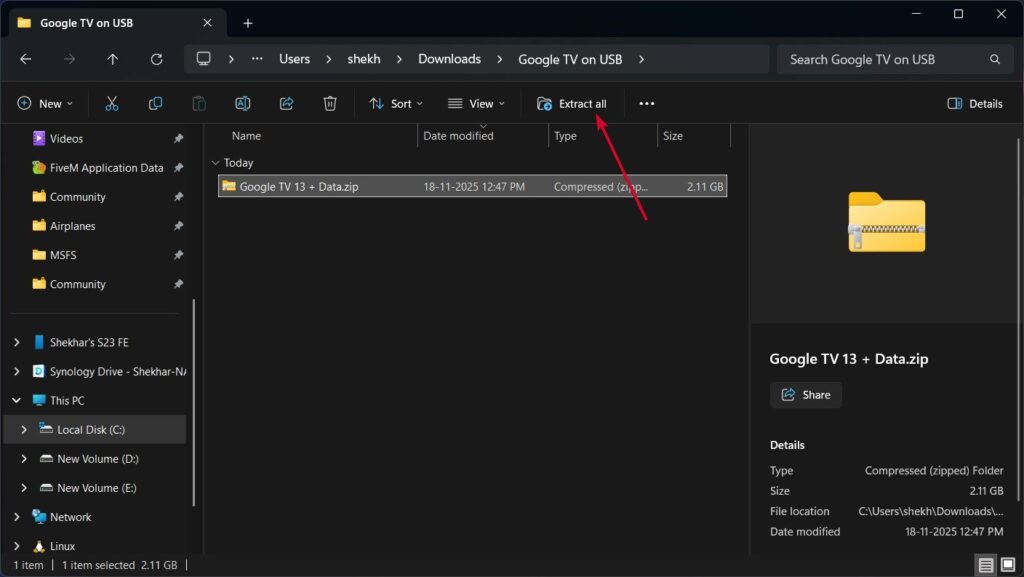
- Unduh alat Rufus, masukkan drive USB, dan buka Rufus.
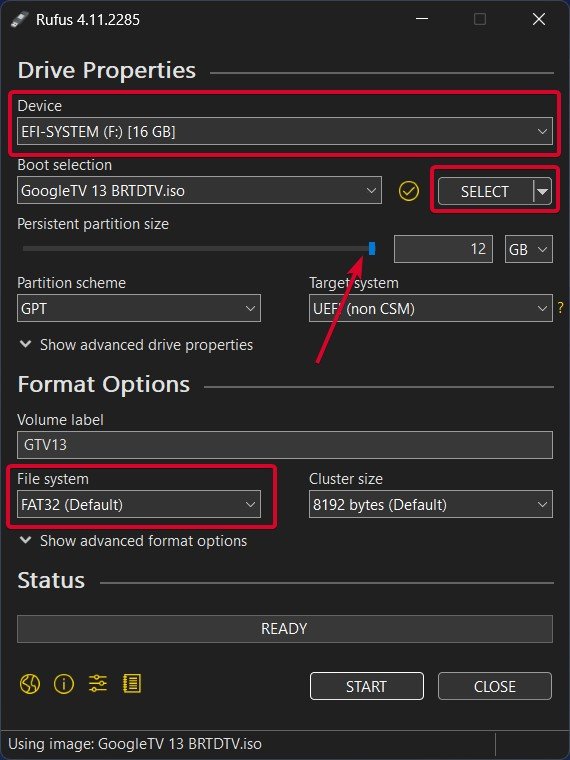
- Pilih USB dari menu drop-down, lalu klik tombol PILIH dan pilih file ISO.
- Setelah file ISO dipilih, bagian baru akan muncul bernama Ukuran partisi persisten. Gerakkan penggeser ke kanan untuk mendapatkan penyimpanan penuh drive USB.
- Sekarang di bagian Sistem file, pilih FAT32, lalu terakhir klik tombol START.
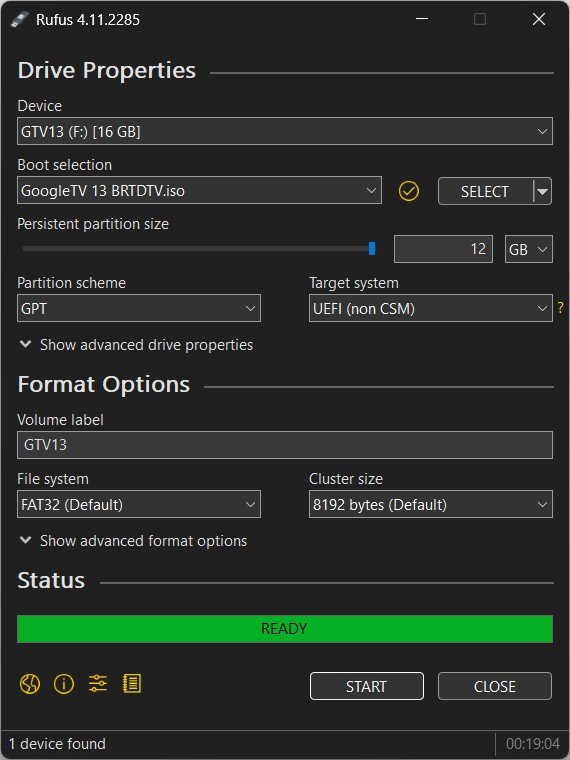
- Ini akan memakan waktu beberapa menit, sesuai kecepatan drive USB Anda, untuk menyelesaikan prosesnya.
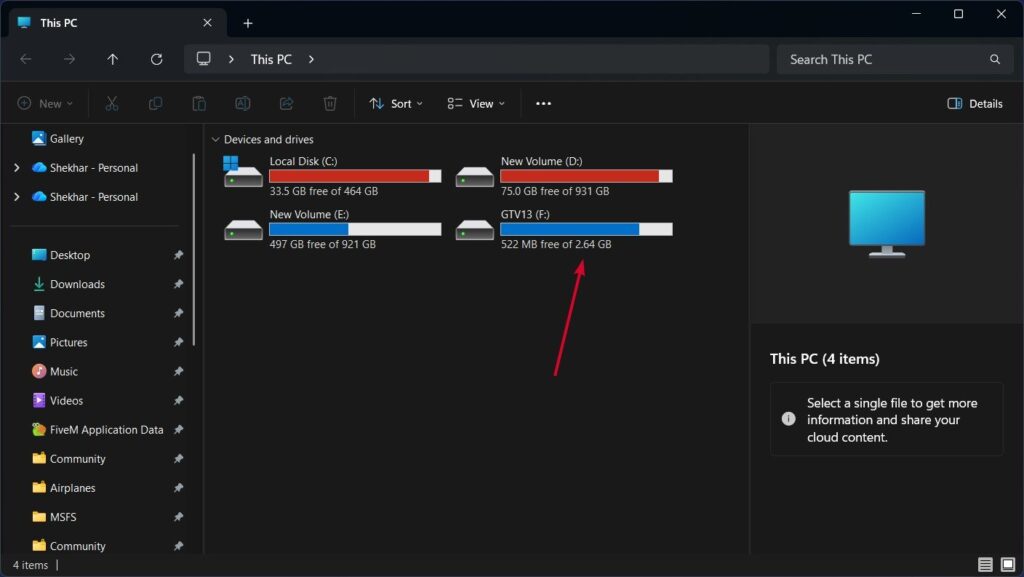
- Setelah selesai, Anda akan melihat Drive baru di bagian PC ini, tetapi Anda akan melihat drive tidak menampilkan penyimpanan penuh.
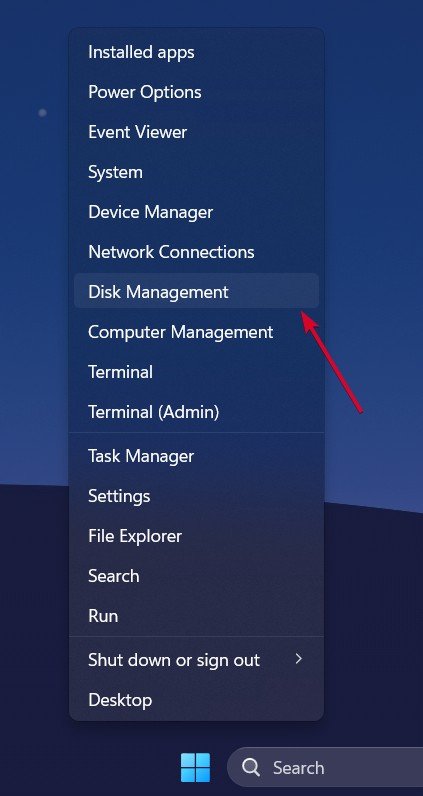
- Untuk meningkatkan penyimpanan ke penyimpanan maksimum yang tersedia, buka Manajemen Disk dengan mengklik kanan pada logo Windows.
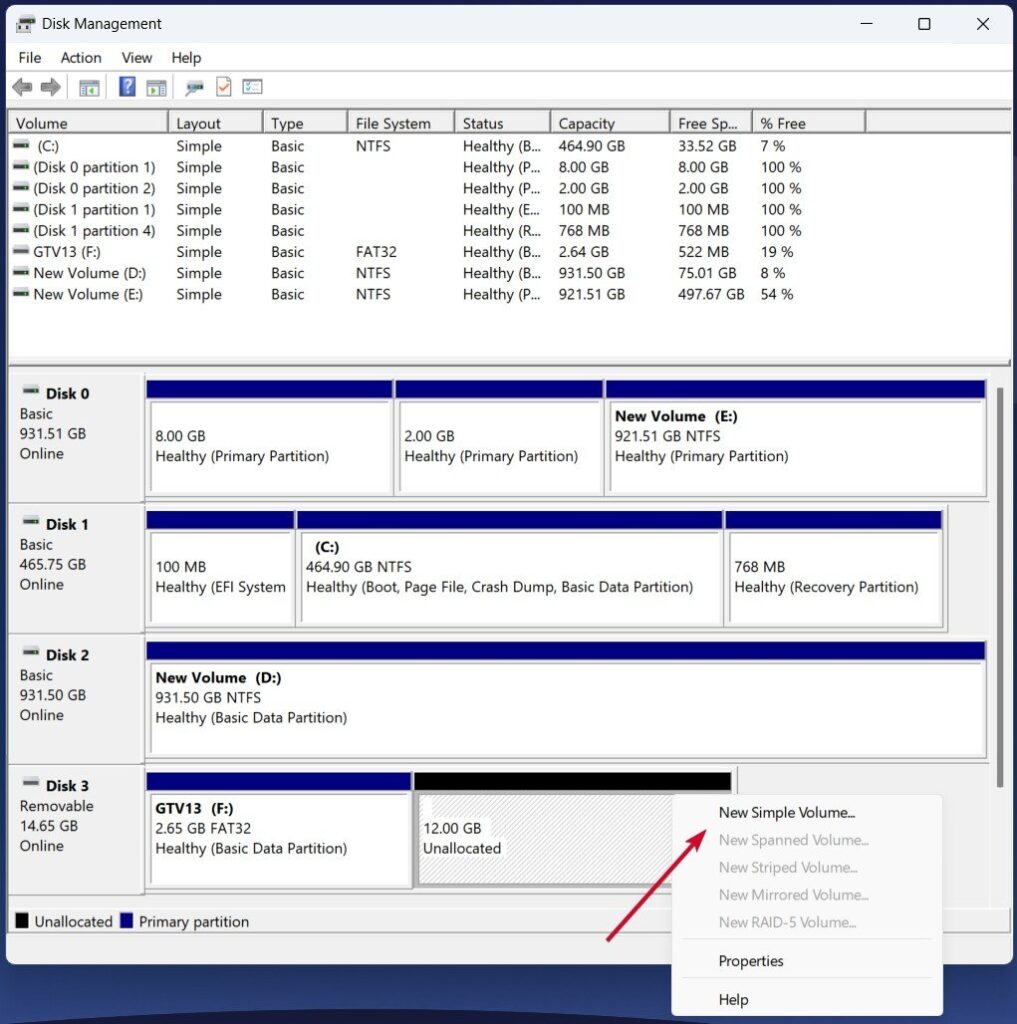
- Pada halaman Manajemen Disk, Anda akan melihat ruang yang tidak dialokasikan di bagian akhir. Klik kanan padanya dan klik opsi Volume Sederhana Baru.
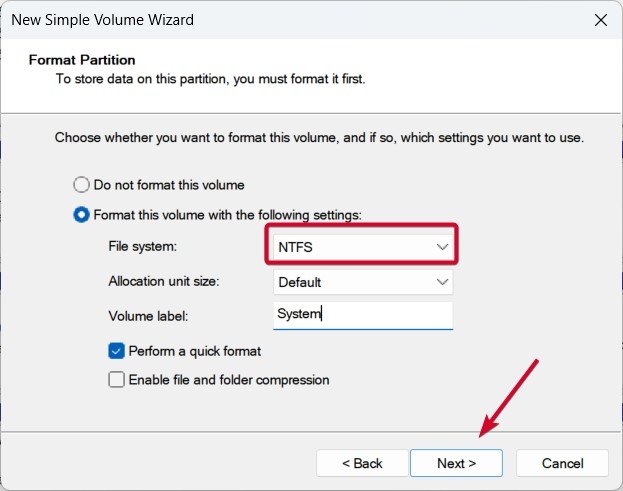
- Saat Anda berada di halaman Format Partisi, pilih exFAT sebagai Sistem file, dan jika tidak tersedia, pilih NTFS.
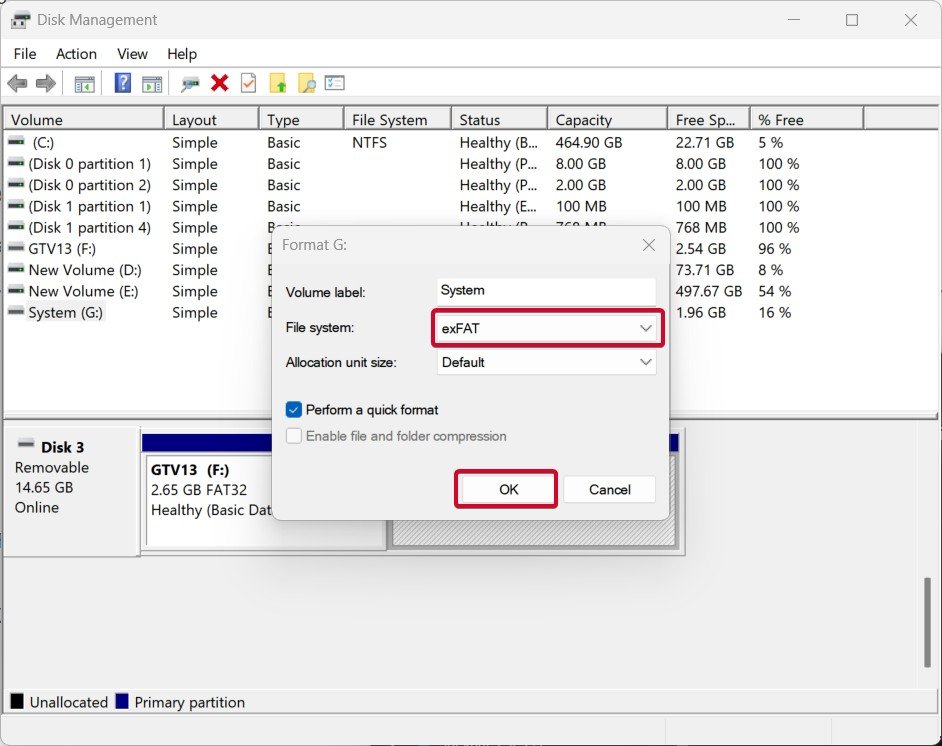
- Dan nanti di halaman Manajemen Disk, klik kanan padanya dan pilih Format. Dan terakhir pilih exFAT sebagai Sistem file, dan klik tombol OK.
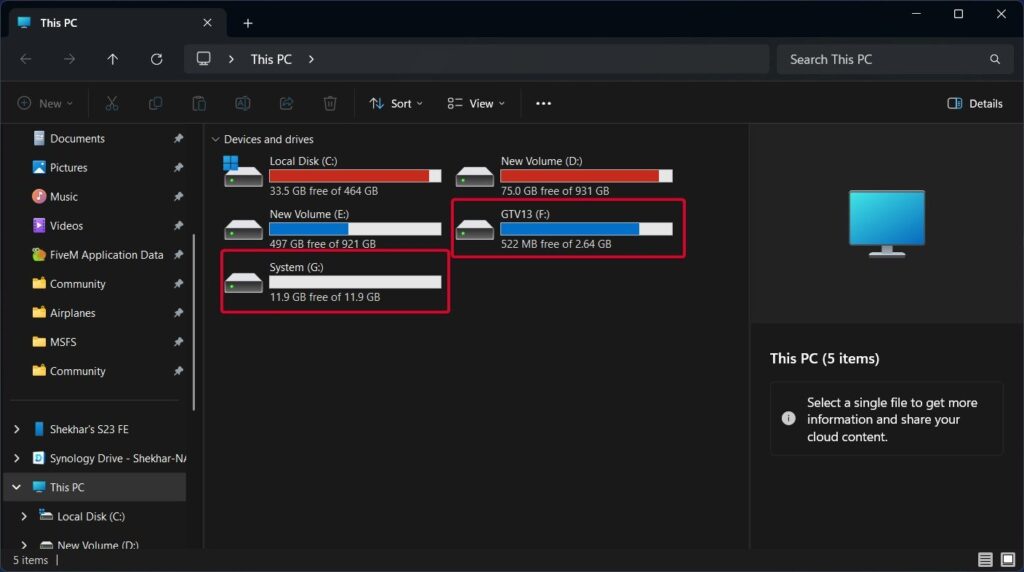
- Sekarang, di PC ini, Anda akan melihat dua drive.
Langkah 2: Menempatkan File Sistem dan Data
Ini adalah langkah paling penting dari ketiganya; jika kita mengacaukannya pada langkah ini, USB Anda tidak akan boot ke antarmuka Google TV atau penyimpanan ekstra tidak akan terlihat di pengaturan Google TV.
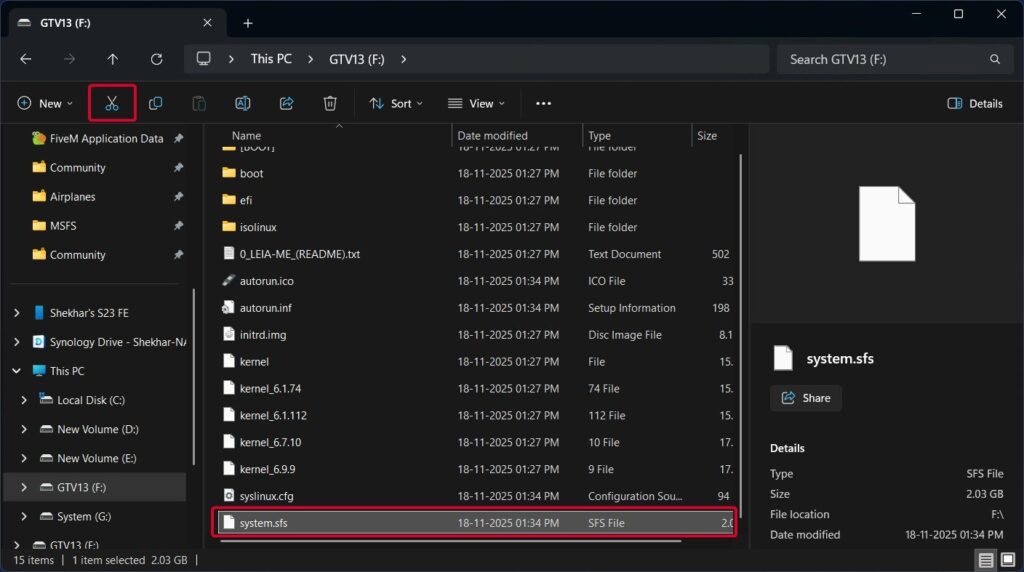
- Buka drive yang dapat di-boot, yang kami buat menggunakan Rufus pada langkah sebelumnya; sebagian besar waktu itu akan dinamai sebagai GTV13.
- Akan ada file bernama system (system.sfs); potong file dan tempelkan ke drive penyimpanan yang baru dibuat, yang kami buat melalui Manajemen Disk.
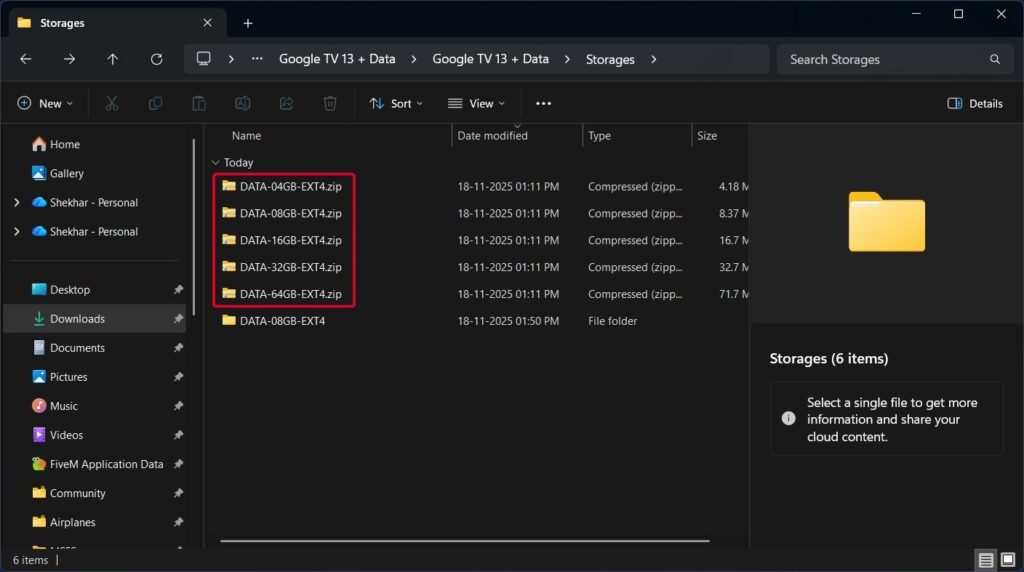
- Sekarang, arahkan ke folder yang diekstrak (dari langkah 2) dan kemudian folder Penyimpanan. Anda akan melihat 5 ritsleting penyimpanan bawaan. Pilih salah satu yang sesuai dengan kondisi Anda. Seperti jika Anda memiliki drive USB 16 GB, pilih zip 8 GB. Ekstrak zip, lalu pindahkan file data (data.img) tersebut ke drive penyimpanan.
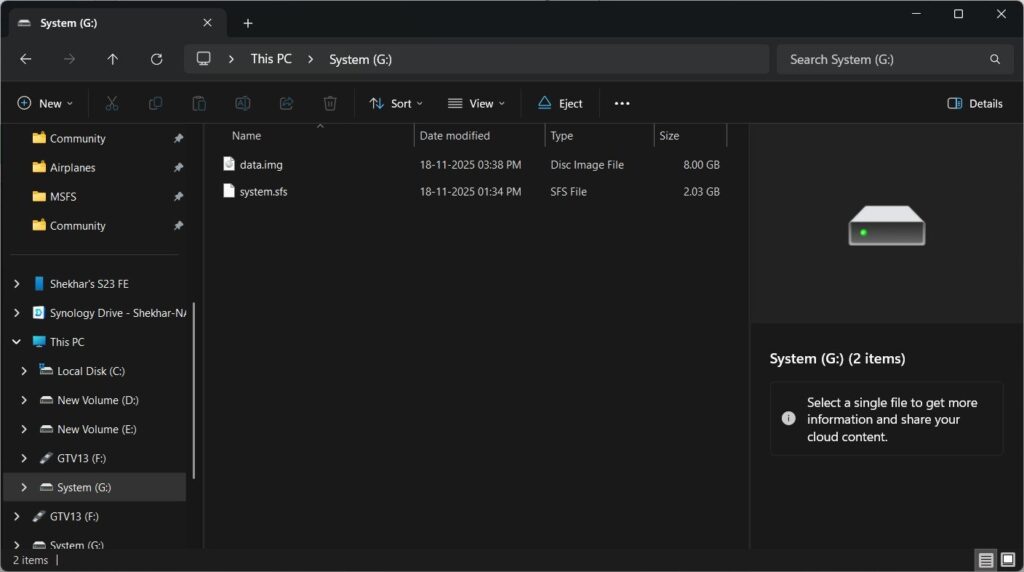
- Akhirnya, drive penyimpanan akan terlihat seperti ini.
Langkah 3: Booting Ke Google TV 13
Ini adalah bagian terakhir dan paling menarik. Kami sekarang akhirnya dapat melakukan boot ke Google TV melalui drive USB kami.
- Masukkan drive USB ke PC tempat Anda ingin menggunakan Google TV.
- Nyalakan PC/Laptop dan tekan tombol menu boot BIOS. Setiap OEM memiliki tombol pra-tetapan yang berbeda. Periksa tabel di bawah ini untuk memeriksa tabel Anda.
| OEM | Tombol Menu Boot |
|---|---|
| Acer | F12 |
| Asus | Esc atau F8 |
| Dell | F12 |
| HP | Esc atau F9 |
| Lenovo | F12, F8, F10 |
| Lainnya | Esc atau F1-F12 |
- Setelah Anda berada di Menu Boot, pilih drive USB yang kami masukkan sebelumnya. Dalam kasus kami, Sandisk.
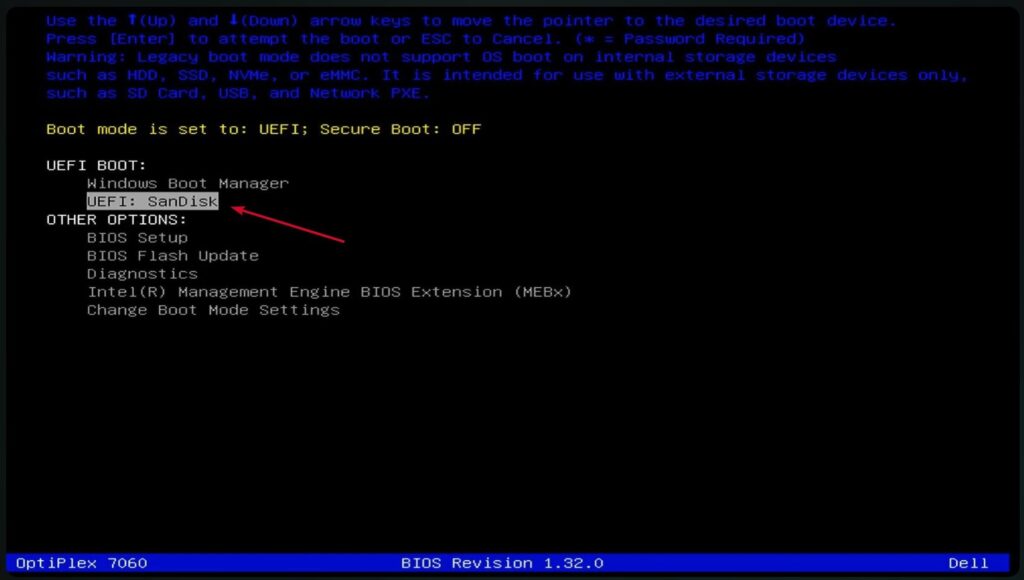
Jika halaman kernel Android TV tidak dimuat untuk Anda, periksa apakah boot aman BIOS Anda AKTIF atau MATI, jika AKTIF, matikan lalu mulai ulang prosesnya.
- Sekarang, Anda akan diminta untuk memilih kernel Android TV. Pilih salah satu sesuai sistem Anda; seperti untuk laptop tanpa layar eksternal apa pun, pilih salah satu dari 5 teratas, dan jika laptop/PC Anda memiliki layar eksternal yang terhubung melalui kabel HDMI atau DP, pilih yang memiliki (Tampilan Eksternal) dalam namanya.
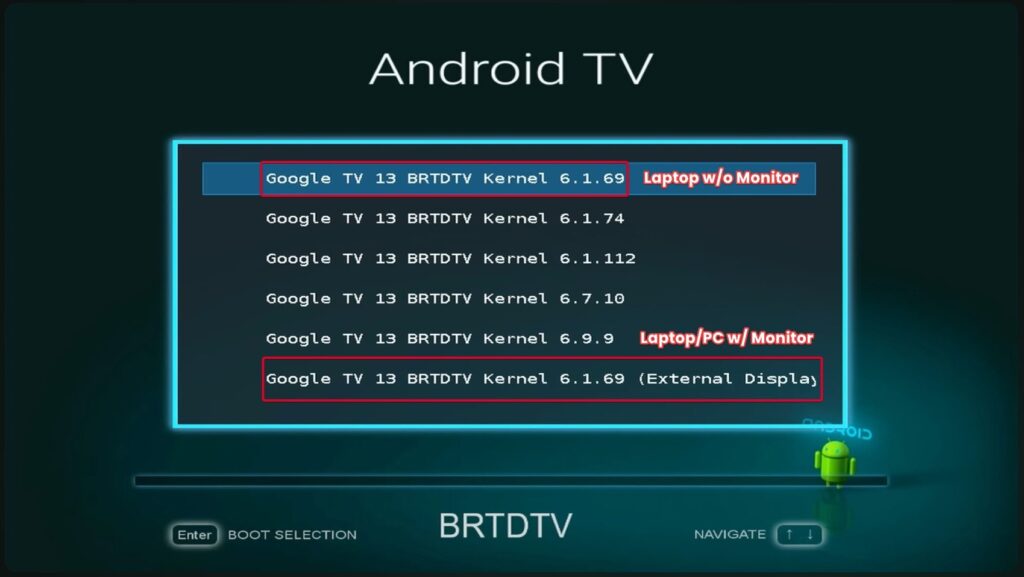
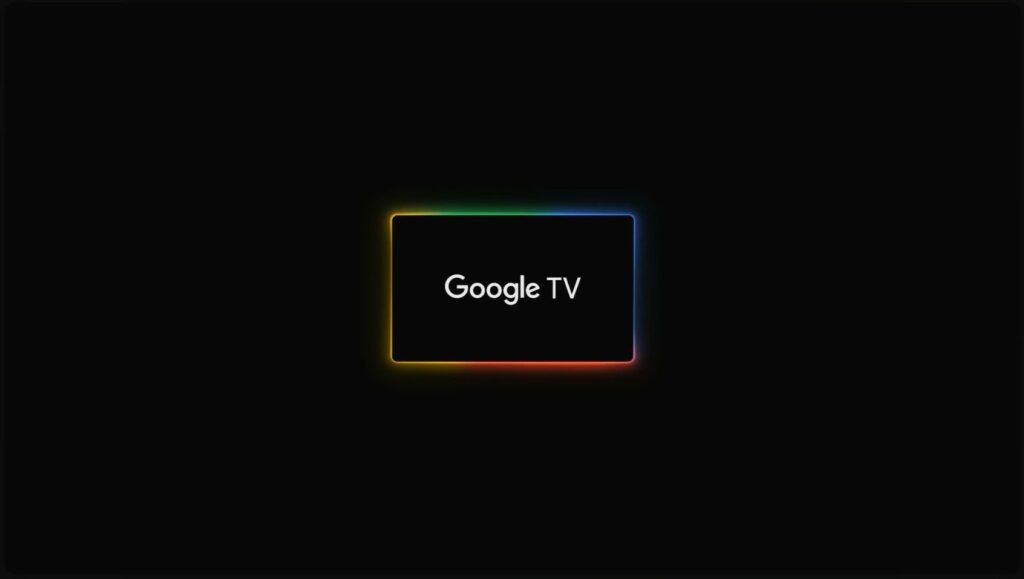
- Antarmuka Google TV akan dimuat; untuk pertama kalinya, mungkin perlu beberapa menit, tergantung pada kecepatan drive USB Anda—lebih lambat untuk drive 2.0 dan jauh lebih cepat untuk drive 3.0.
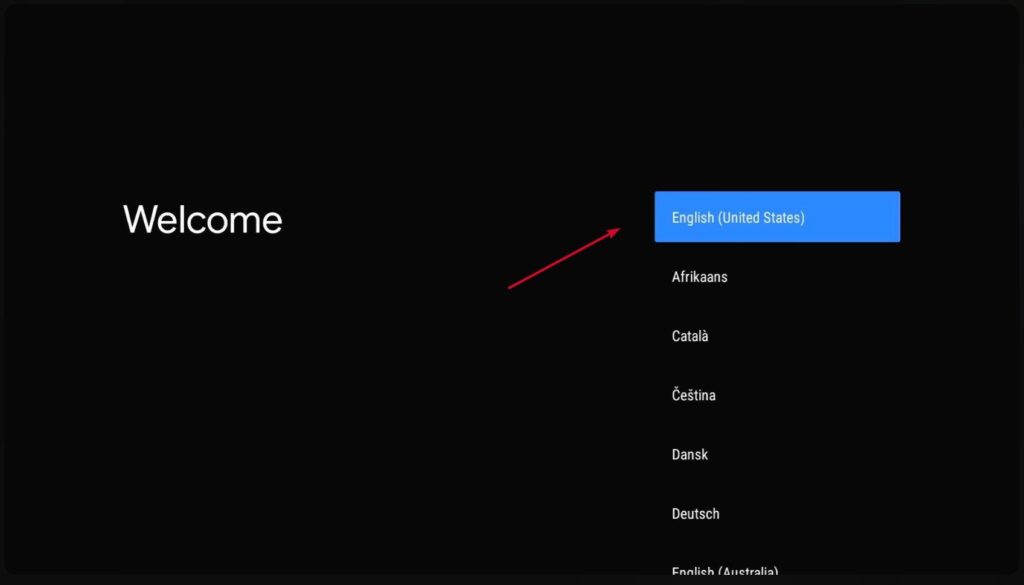
- Akhirnya, Anda akan diminta untuk memilih bahasa; itu berarti semuanya baik-baik saja, dan proses penyiapan Google TV telah dimulai.
- Sekarang, Anda akan diminta untuk melanjutkan pengaturan menggunakan perangkat Android Anda; itu akan cepat dan tidak merepotkan karena mentransfer jaringan Wi-Fi perangkat Anda dan akun Google. Jika Anda tidak menginginkannya, Anda mengklik tombol Lewati.
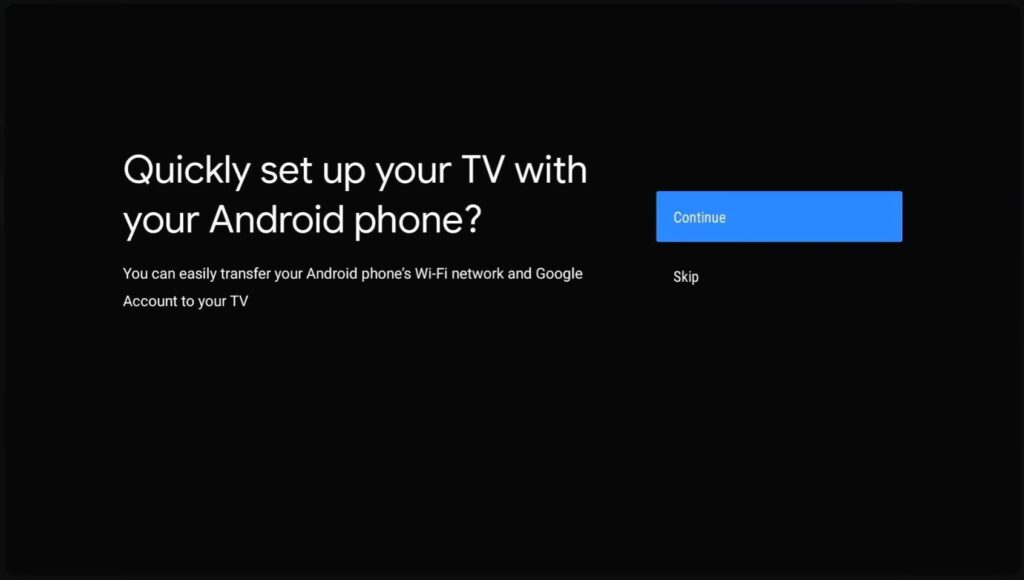
- Jika Anda memilih opsi perangkat Android, Anda akan diterima di layar beranda Google TV, dan jika Anda memilih untuk melewati proses itu, Anda akan diminta untuk melakukan hal berikut secara berurutan:
- Pilih jaringan Wi-Fi Anda
- Login ke Akun Google Anda atau lewati
- Penyiapan Asisten Google
- Ketentuan Layanan
- Izin lokasi
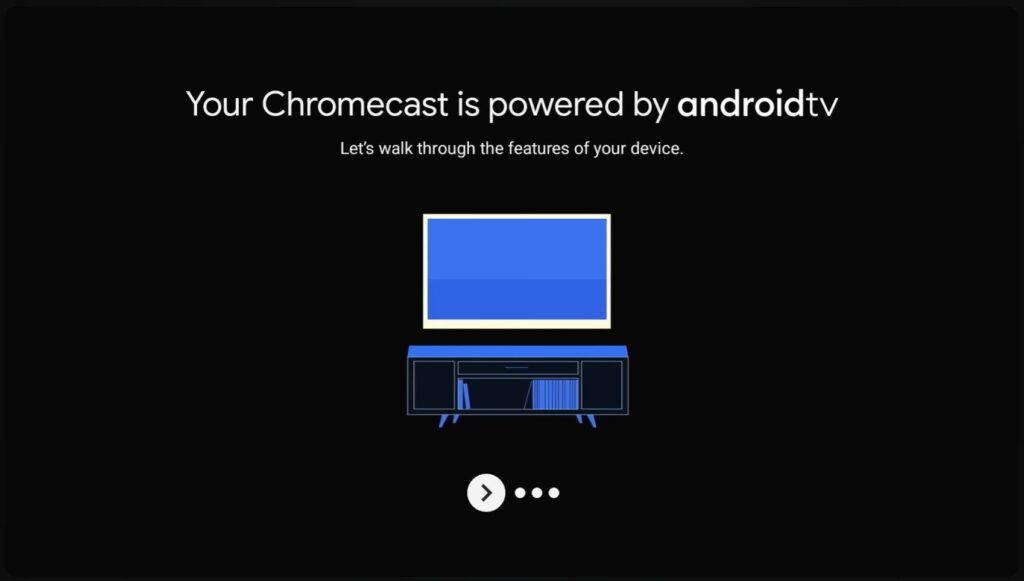
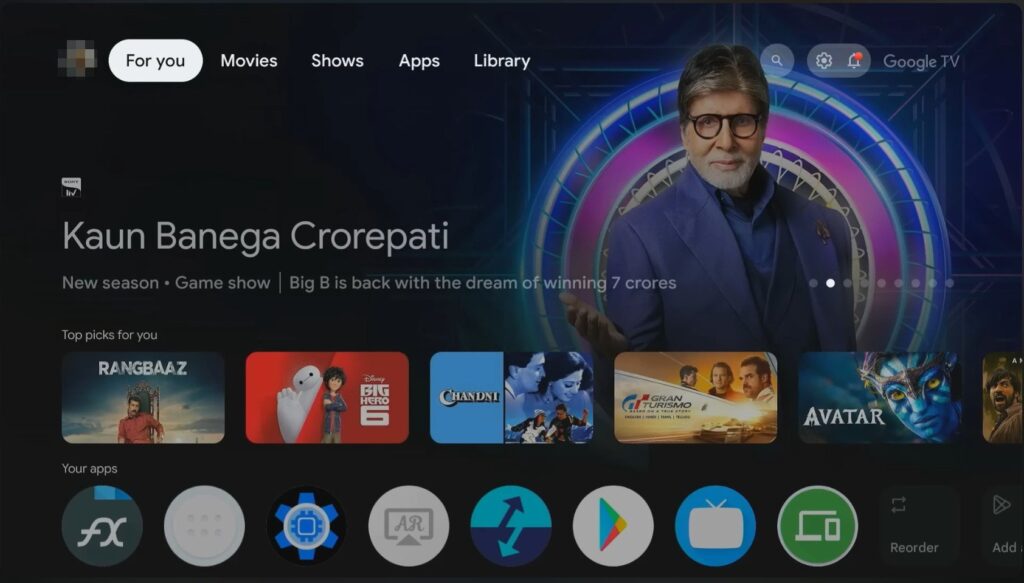
- Terakhir, Anda berada di layar beranda Google TV.
Posting Komentar untuk "Cara Menginstal Google TV di Drive USB Anda"